Registro dos acompanhamentos pedagógicos — Novo Lendo, TEMA e AMMA
FormadorCoordenadorApoio à CoordenaçãoGestão
Aprender Editora · Setembro / 2026
1. Visão geral
O Acompanhamento 2026 é a plataforma utilizada para registrar as visitas de acompanhamento pedagógico
realizadas em campo. Nela são registrados o lançamento das provas (leitura e escrita) de cada turma, o
preenchimento da folha de rosto (observações da visita) e, para a coordenação e a gestão, a
compilação das folhas em um relato consolidado por município.
Endereço de acesso:acompanhamentoaprender.pages.dev. A plataforma funciona no navegador, em computador ou celular.
Autenticação: por CPF e por um código de acesso enviado ao e-mail cadastrado.
Integridade dos dados: os registros são versionados e o histórico é preservado; a exclusão de uma turma apenas a oculta, sem apagar os dados.
Ajuda: o botão Guia de uso, exibido no cabeçalho em todas as telas, abre este guia em uma nova aba a qualquer momento.
Apresentação do conteúdo: em todas as telas, os blocos — cartões, tabelas, perguntas — surgem em sequência
conforme aparecem, inclusive ao rolar a página. É apenas apresentação: o conteúdo é o mesmo, e nada fica esperando a animação para ser lido.
Quem pode acessar: apenas as pessoas previamente cadastradas e autorizadas no sistema, com um
e-mail vinculado ao cadastro — é para esse e-mail que o código de acesso é enviado. As permissões de cada pessoa dependem
do seu perfil (ver seção 2).
Prefere a tela parada? A plataforma respeita a configuração de redução de movimento do seu
sistema. Com ela ativada — no Windows, Configurações → Acessibilidade → Efeitos visuais → Efeitos de animação —
o conteúdo passa a aparecer sem nenhuma animação, exatamente com a mesma informação.
Sobre as imagens deste guia: as telas apresentadas são capturas reais da plataforma,
incluindo os painéis específicos de cada perfil. A exceção é a seção 15 (Configurações): lá as imagens são geradas pelo
mesmo código da plataforma, mas com pessoas fictícias, porque a tela de usuários mostra nome e e-mail de gente de verdade.
2. Perfis e permissões
A plataforma trabalha com quatro perfis. O perfil de cada usuário é definido no cadastro e determina o que ele pode visualizar e executar.
Ver a plataforma como outra pessoa (somente leitura)
✗
✗
✗
apenas DAT
“pode” = a funcionalidade está disponível, porém não corresponde à atividade típica do perfil. Na
prática, o cadastro de turmas e os lançamentos em campo são realizados pelo Formador; a coordenação e a gestão
concentram-se na compilação dos relatos e na consulta aos resultados.
Apoio à Coordenação: perfil de consulta ampla. Visualiza todas as turmas e todos os
resultados, como a gestão, e também abre a folha de rosto compilada em modo leitura, com o botão Copiar texto
(ver 10.3). O que não pode é compilar: os botões de edição, de geração com IA e de salvar não são exibidos para esse
perfil, e a compilação é recusada pelo sistema mesmo por outras vias.
3. Acessar o sistema
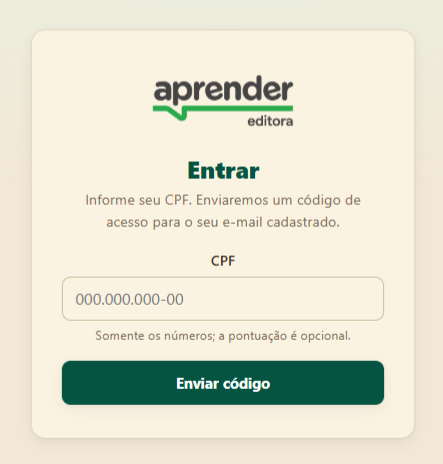
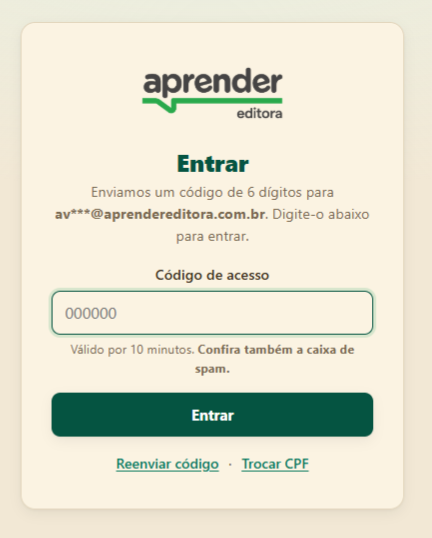
O acesso é realizado em duas etapas: primeiro o CPF e, em seguida, um código de acesso de seis
dígitos enviado ao e-mail cadastrado. Dessa forma, o CPF isoladamente não é suficiente para entrar.
Abra o endereço acompanhamentoaprender.pages.dev no navegador.
No campo CPF, informe os números do seu CPF (a pontuação é opcional). Em seguida, clique em Enviar código.
Abra o seu e-mail cadastrado e localize a mensagem com o código de seis dígitos. Caso não a encontre, verifique a caixa de spam.
Digite o código nas seis caixas da tela — ou clique no botão Entrar com este código da própria mensagem de e-mail, que abre a plataforma com o campo já preenchido.
Ao completar o sexto dígito, o acesso é efetuado automaticamente: não é necessário clicar em mais nada.
O código é válido por 10 minutos e permite um único acesso. Se necessário, utilize Reenviar código ou Trocar CPF para recomeçar.
Etapa 1 — CPF. Informe o CPF e clique em Enviar código.Etapa 2 — código. Digite o código recebido por e-mail e clique em Entrar.
Não recebeu o código? Verifique a caixa de spam. Ao localizar a mensagem, selecione
“Não é spam” e adicione o remetente aos contatos; assim, os próximos códigos passam a chegar diretamente na caixa de entrada.
Botão “Entrar com este código”: abre a plataforma com o código preenchido e conclui o acesso
sozinho, dispensando a digitação. Ele funciona no mesmo navegador em que o código foi solicitado; aberto em outro
aparelho ou em uma janela anônima, a plataforma pede o CPF antes de prosseguir. Por isso o link, isoladamente, não dá acesso
a quem o receba por engano.
4. Escolher a coleção
A plataforma atende duas coleções, e a escolha vem antes de tudo — inclusive antes do acompanhamento,
porque a rodada é de uma coleção, não do vazio.
Coleção
Anos
O que se lança
Novo Lendo e TEMA
1º ao 5º ano
Leitura, Escrita e Folha de rosto
AMMAletramento matemático
1º e 2º ano
Atividade e Folha de rosto
Cada coleção tem as suas turmas, os seus instrumentais, a sua folha de rosto
e a sua forma de apresentar os resultados. Nada se mistura entre elas.
Ao entrar, escolha a coleção na tela de abertura.
Confira o indicador no topo da tela — ele mostra a coleção ativa o tempo todo.
Para trocar, clique nesse indicador a qualquer momento.
As duas coleções sempre aparecem, mesmo para quem tem acesso a uma só. Ao clicar numa coleção
sem acesso, a plataforma avisa e mantém você na tela. Ver o que existe é mais claro do que uma opção que some — quem some
deixa a pessoa achando que errou de tela.
O acesso é exclusivo. Quem tem AMMA marcado no cadastro (vale "AMMA" ou "Projeto
AMMA") vê apenas o AMMA; quem não tem marcação vê apenas Novo Lendo e TEMA. O perfil DAT vê as duas. A liberação é feita pela coluna
Coleção na planilha de usuários, e a recusa acontece no servidor — esconder o botão seria apenas cosmético.
5. Escolher o acompanhamento
Ao longo do ano são realizados dois acompanhamentos em cada rede. Logo após entrar no sistema, você
escolhe em qual deles vai trabalhar: 1º ou 2º acompanhamento.
Essa escolha organiza tudo o que você vê e lança. Cada acompanhamento tem as suas próprias turmas, as
suas provas e a sua folha de rosto. As perguntas das provas mudam de um para o outro,
porque os textos e as propostas de escrita são diferentes.
Faça o acesso normalmente (CPF e código).
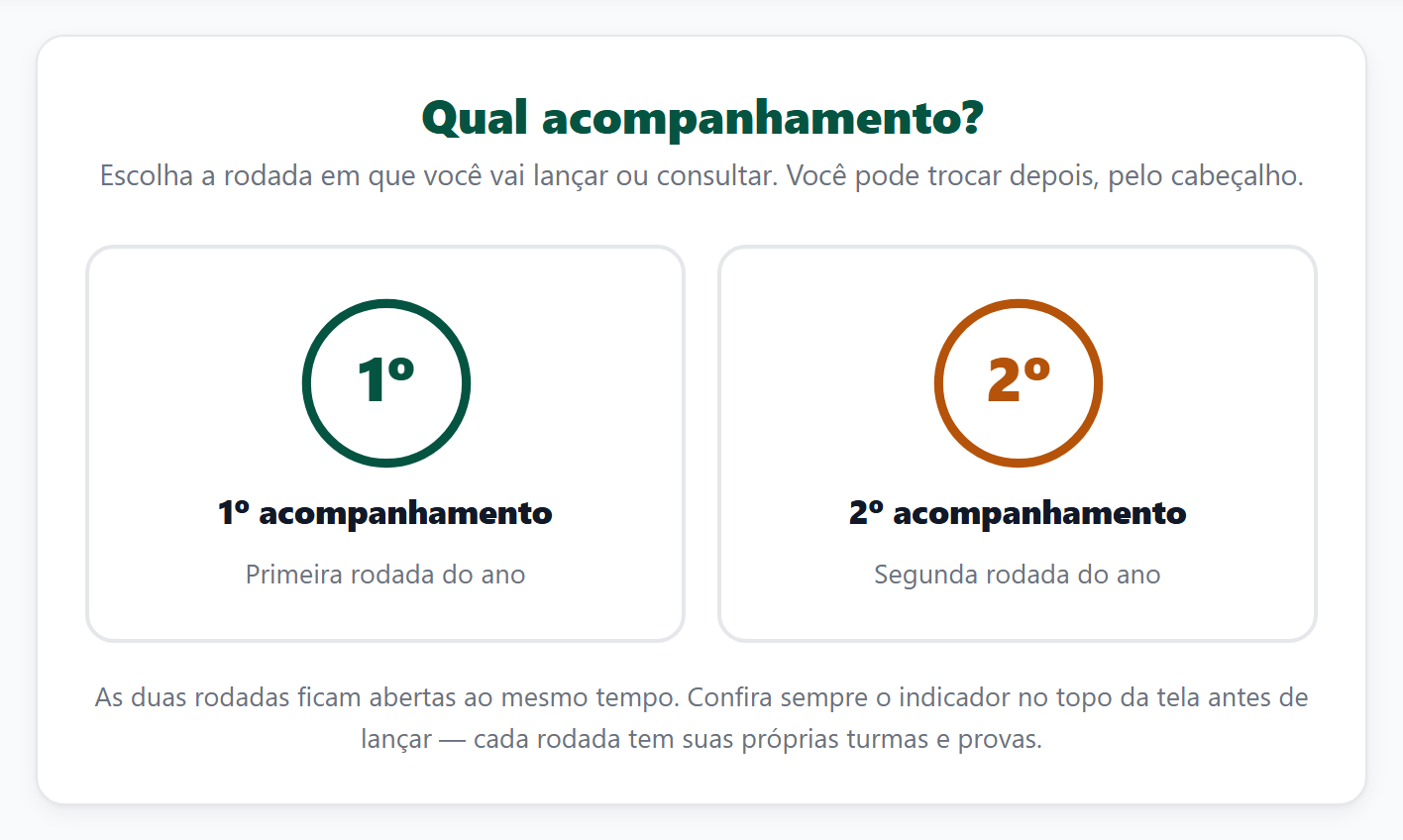
Na tela Qual acompanhamento?, clique no cartão do 1º ou do 2º.
Pronto: o painel passa a mostrar apenas as turmas daquele acompanhamento.
Escolha da rodada. Exibida logo após o acesso. Clique no cartão do 1º ou do 2º acompanhamento.
Confira sempre antes de lançar. No alto da tela, à direita, fica um indicador com o
acompanhamento ativo — 1º ou 2º. Ele acompanha você em todas as telas. Antes de lançar uma prova ou a folha
de rosto, dê uma olhada nele: o lançamento é registrado no acompanhamento que estiver ali.
Indicador da rodada. Último item à direita no cabeçalho, presente em todas as telas. Clique nele para trocar de acompanhamento.
Para trocar de acompanhamento, clique nesse mesmo indicador a qualquer momento. Você volta para a tela de
escolha e, ao selecionar o outro, o painel é recarregado com as turmas correspondentes.
As duas rodadas ficam abertas ao mesmo tempo. Não é preciso “fechar” o 1º acompanhamento para
começar o 2º. Se ainda faltar lançar algo do 1º, basta trocar o indicador, lançar, e voltar.
Turma nova a cada acompanhamento. Como as turmas visitadas mudam de uma rodada para a outra, cadastre
a turma dentro do acompanhamento em que você está. Uma mesma turma pode existir nos dois — são registros independentes, e o
que você lançar em um não aparece no outro.
Lançou no acompanhamento errado? A turma não passa de um acompanhamento para o outro: os
instrumentais das duas rodadas são diferentes. Troque o indicador para o acompanhamento certo, cadastre a turma lá e faça
os lançamentos. Depois, exclua a turma do acompanhamento errado (ícone de lixeira no cartão da turma).
6. Painel de turmas
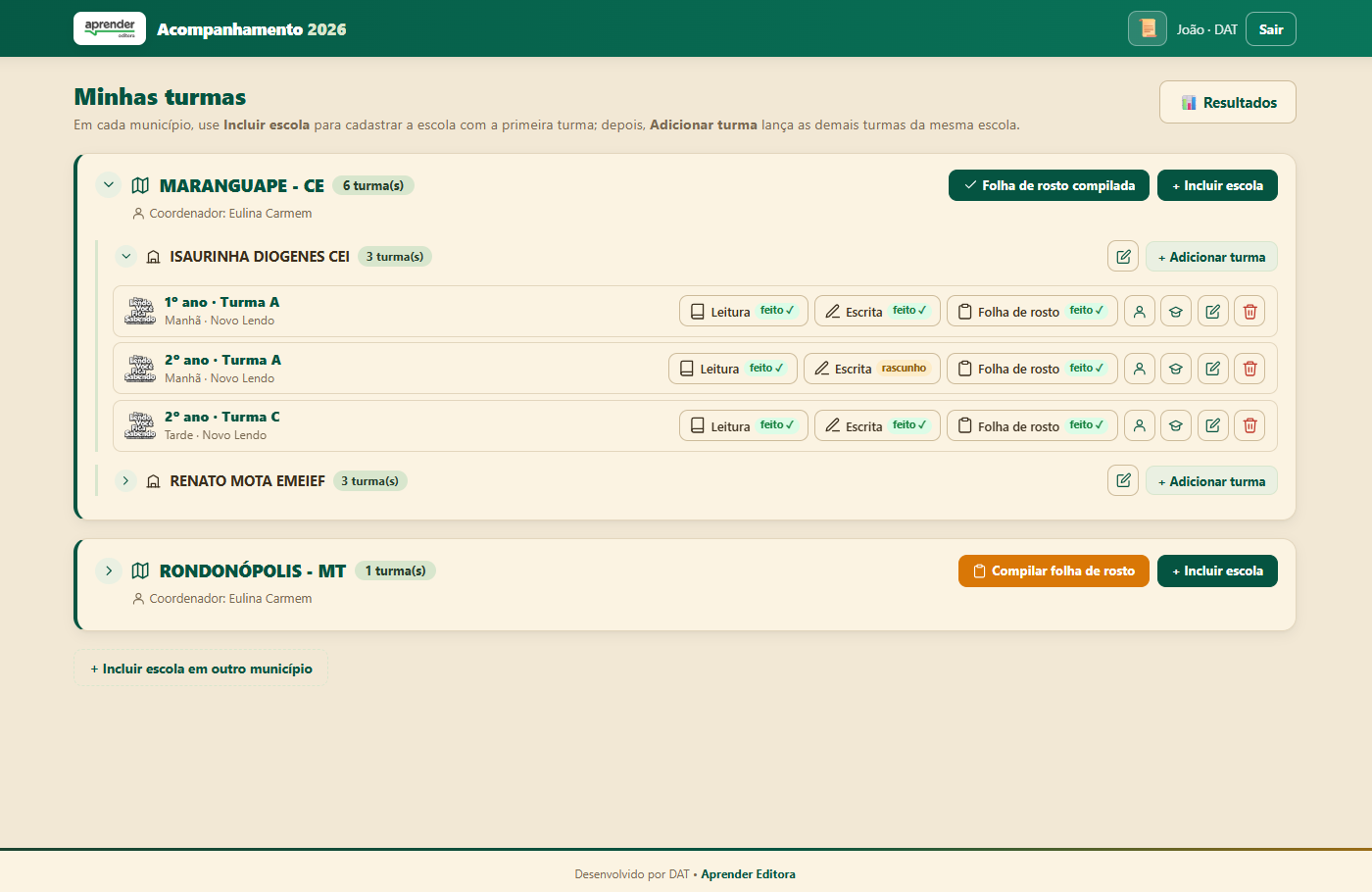
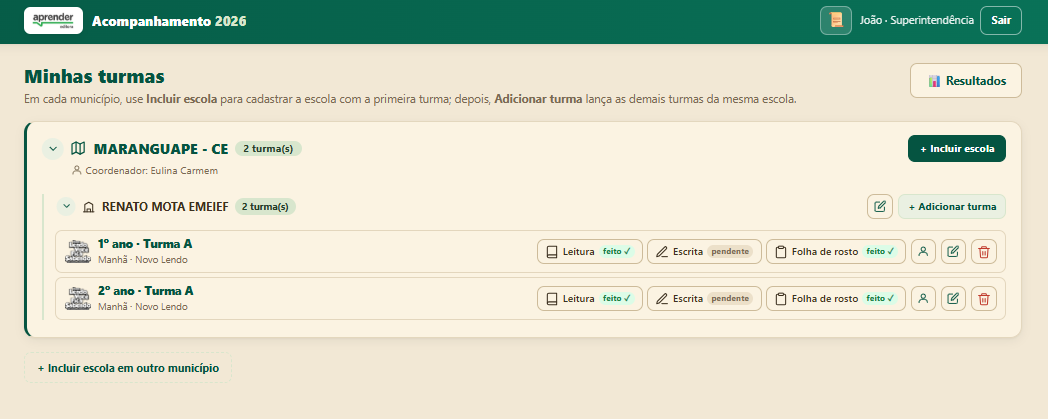
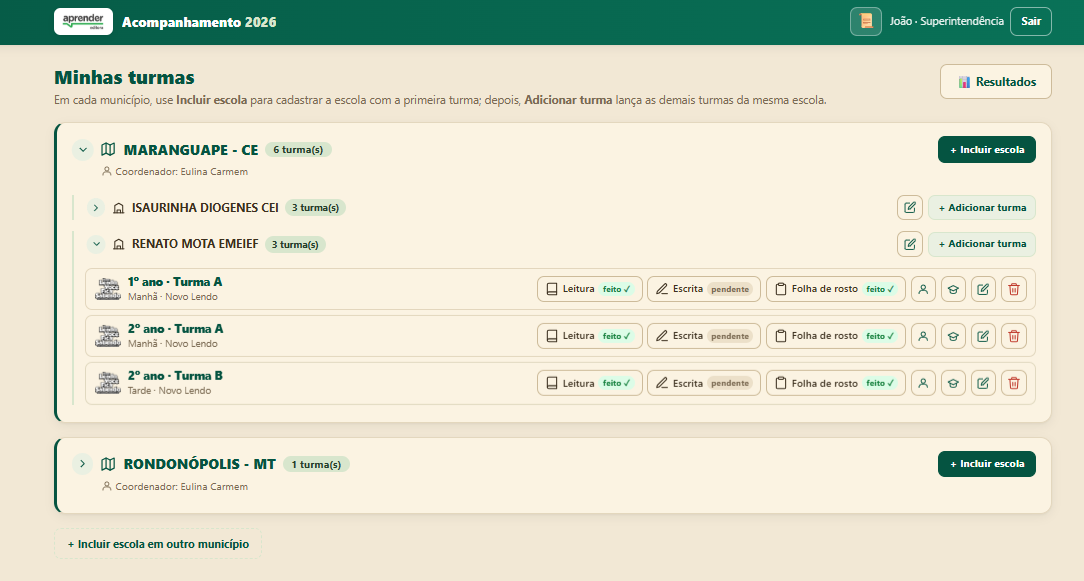
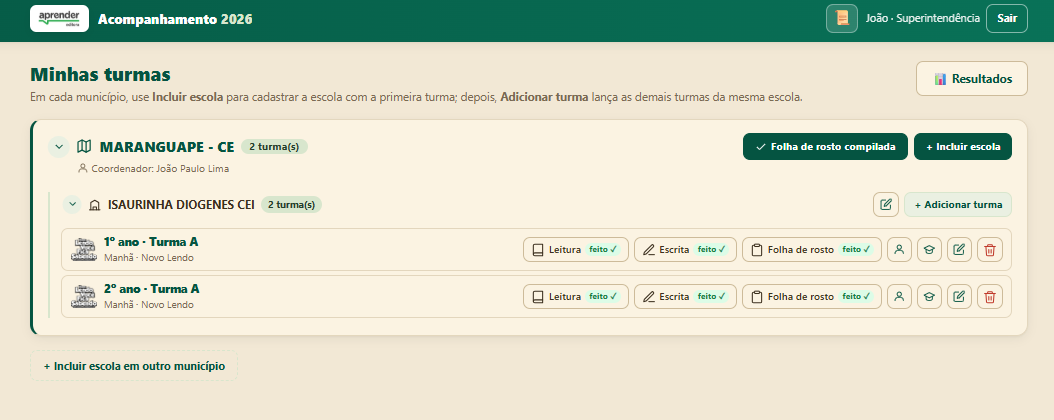
Após o acesso, o usuário é direcionado ao painel de turmas. As turmas são organizadas por
município e, dentro de cada município, por escola. Clique no nome do município ou da escola
para expandir ou recolher a lista.
A partir do painel são executadas as principais ações. A tabela a seguir descreve cada comando disponível:
Incluir escola
Cadastra uma escola com a sua primeira turma, dentro de um município.
Adicionar turma
Cadastra uma nova turma em uma escola já existente.
Lançar
Abre a grade de lançamento das provas (leitura ou escrita) da turma.
Folha de rosto
Abre o questionário de observações da visita àquela turma.
Coordenador (ícone de pessoa)
Define ou altera o coordenador responsável pela turma.
Formador (ícone de capelo)
Define ou altera o formador responsável pela turma. Disponível para a coordenação e a gestão.
Editar (ícone de lápis)
Corrige o nome da turma ou da escola.
Mover para outra escola (ícone de escola)
Exclusivo do DAT. Corrige a turma cadastrada na escola errada: a turma e todos os lançamentos dela (leitura, escrita e folha de rosto) passam para a escola escolhida, dentro do mesmo município. Fica registrado na Auditoria.
Excluir (ícone de lixeira)
Remove a turma do painel. A exclusão apenas oculta a turma; os dados permanecem armazenados.
Compilar folha de rosto
Gera o relato consolidado do município. Disponível para a coordenação e a gestão (ver seção 10). Para o Apoio à Coordenação, o mesmo botão aparece como Ver folha de rosto e abre o relato em modo leitura (ver 10.3).
Progresso
Abre o painel de cobertura dos lançamentos, por município, formador(a) e ano (ver seção 11).
Selo de conclusão
No cabeçalho de cada município, mostra quantas turmas já têm as três etapas lançadas e sinaliza quando todas foram concluídas (ver 6.2).
Resultados
Abre a tela de resultados compilados por ano (ver seção 12).
Painel de turmas. As turmas são agrupadas por município e por escola. O conjunto exibido varia conforme o perfil do usuário.
Conjunto de turmas por perfil: o Formador visualiza apenas as próprias turmas; o
Coordenador, as turmas das quais foi indicado como responsável; Apoio à Coordenação e Gestão, todas as turmas.
6.1 Variações do painel por perfil
O layout é o mesmo para todos os perfis; o que muda é o conjunto de turmas exibido e o botão do relato do
município: Compilar folha de rosto para Coordenador e Gestão, Ver folha de rosto (somente
leitura) para o Apoio à Coordenação e nenhum dos dois para o Formador (ver seção 10).
Formador. Visualiza apenas as próprias turmas; não exibe o botão de compilar.Apoio à Coordenação. Visualiza todas as turmas. No lugar de compilar, o botão do município abre a folha
de rosto compilada somente para leitura.
6.2 Selo de conclusão do município
Ao lado da contagem de turmas, no cabeçalho de cada município, o painel apresenta um selo de conclusão.
Ele permite verificar, sem abrir os grupos, o que ainda falta lançar:
Enquanto falta alguma etapa: uma barra de progresso acompanhada da fração de turmas já concluídas
(por exemplo, 8/12 completas).
Quando todas as turmas estão completas: o selo Concluído, em verde.
Critério do selo: uma turma é considerada completa quando possui as três etapas
lançadas — prova de leitura, prova de escrita e folha de rosto. É o mesmo critério do painel de Progresso (seção 11).
O selo considera apenas as turmas que você visualiza. Para os perfis Formador e
Coordenador, que visualizam um subconjunto das turmas, o selo apresenta o texto
“Suas turmas concluídas” — indicando que o município pode ter outras turmas pendentes, sob responsabilidade de
outras pessoas. Para Apoio à Coordenação e Gestão, que visualizam todas as turmas, o texto é
“Concluído”.
6.3 Município concluído: o cartão fica verde
Quando um município fecha tudo, o cartão inteiro passa a ser exibido na cor da marca, em verde. São
duas condições ao mesmo tempo:
todas as turmas do município estão completas (leitura, escrita e folha de rosto lançadas); e
a folha de rosto do município foi compilada e salva, em todos os anos (ver seção 10).
Assim é possível varrer a lista e identificar, de relance, o que já está encerrado — sem abrir município por município.
Quando a conclusão é reconhecida, uma luz atravessa o cartão uma vez, para o encerramento não passar despercebido.
O verde não é o único sinal. O selo Concluído e o botão Folha de rosto compilada
continuam dizendo o mesmo por escrito, para quem não distingue a cor ou imprime o painel em preto e branco.
O cartão verde só aparece para quem enxerga o município inteiro — Apoio à Coordenação e
Gestão. Para Formador e Coordenador, que visualizam um subconjunto das turmas, o cartão permanece
normal: “todas as suas turmas concluídas” não significa que o município fechou, e pintar o cartão sugeriria o contrário.
7. Cadastrar uma turma
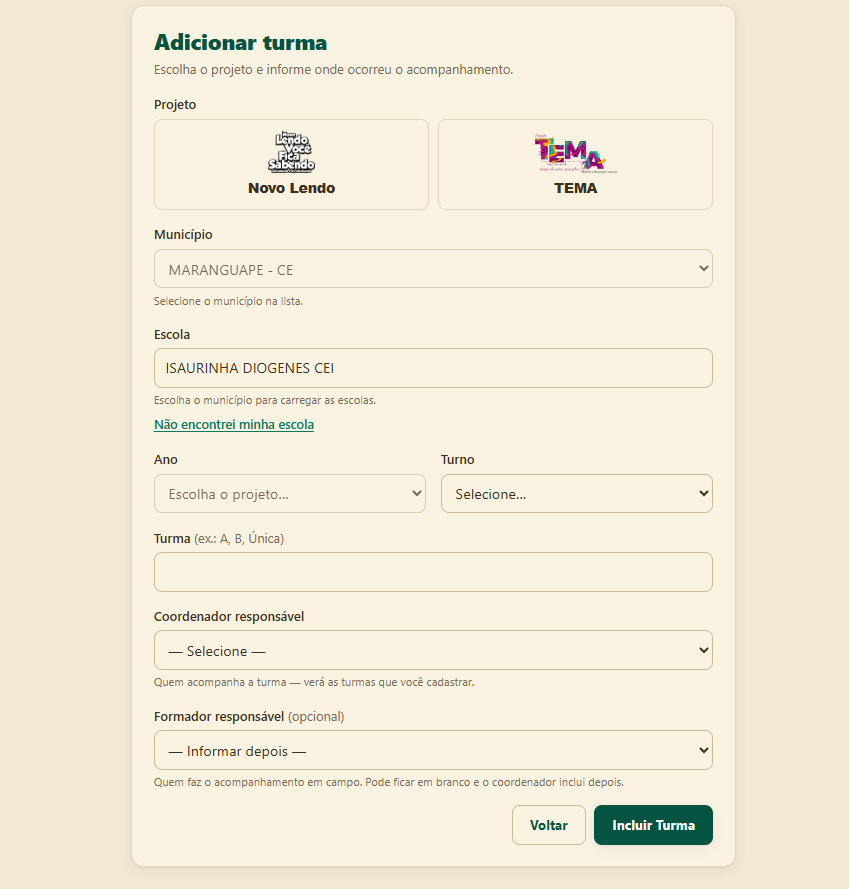
O cadastro é iniciado pelos botões Incluir escola (primeira turma de uma escola) ou Adicionar
turma (turmas seguintes da mesma escola), no painel.
Selecione o projeto: Novo Lendo (1º e 2º anos) ou TEMA (3º ao 5º ano).
Selecione o município na lista.
No campo Escola, digite qualquer parte do nome e selecione a escola correspondente na lista apresentada.
Informe o ano, o turno e o identificador da turma (por exemplo, A, B ou Única).
Informe os responsáveis pela turma (ver o quadro abaixo, conforme o seu perfil).
Clique em Incluir Turma para concluir o cadastro.
Cadastro de turma. Projeto, município, escola, ano, turno, identificador da turma e responsáveis.
Definição dos responsáveis conforme o perfil de quem cadastra:
Formador: é automaticamente o formador responsável; cabe a ele apenas selecionar o coordenador responsável.
Coordenador: é automaticamente registrado como coordenador responsável (campo fixo). Pode indicar um formador responsável, registrar-se a si próprio como formador, ou deixar o campo em branco.
Gestão: seleciona o coordenador responsável (obrigatório) e, opcionalmente, o formador responsável (que pode ser definido posteriormente).
A lista de coordenadores acompanha a coleção. No AMMA, o campo apresenta apenas os
coordenadores marcados com essa coleção no cadastro de usuários; em Novo Lendo e TEMA, apenas os demais. A razão é
prática: as coleções são exclusivas, e um coordenador da outra coleção jamais visualizaria a turma. Caso o campo apareça
vazio, significa que ninguém está marcado com a coleção no cadastro — solicite a inclusão à DAT.
Turma já cadastrada e excluída: ao cadastrar novamente uma turma idêntica, o sistema oferece a
opção de recuperar os dados anteriores ou de criar uma turma nova e vazia.
7.1 Turma multisseriada
Turma multisseriada é a que reúne estudantes de mais de um ano na mesma sala. No cadastro,
em Tipo de turma, escolha Multisseriada, escolha o projeto e marque os
anos da turma (dois ou mais).
Um instrumental para a turma inteira, o do projeto escolhido, qualquer que seja o ano dos estudantes:
Novo Lendo responde o do Novo Lendo (1º e 2º ano); TEMA responde o do
3º e 4º ano (TEMA 2). Uma sala de 3º a 5º no Novo Lendo responde o do Novo Lendo; uma de 1º e 2º no TEMA
responde o do 3º e 4º ano.
O quadro Como esta turma será avaliada mostra, antes de salvar, o instrumental e o relato em que a folha
de rosto vai entrar.
A mesma turma multisseriada (mesmo nome e mesmos anos) não entra duas vezes na escola, nem em turnos diferentes.
Tipo, projeto e anos não mudam depois do cadastro. Se a turma foi cadastrada errada, exclua e
cadastre de novo. Uma turma excluída só é recuperada com o mesmo projeto: com o outro, entra como turma nova, porque os
lançamentos antigos responderam outra prova. No AMMA ainda não há turma multisseriada.
8. Lançar as provas (leitura e escrita)
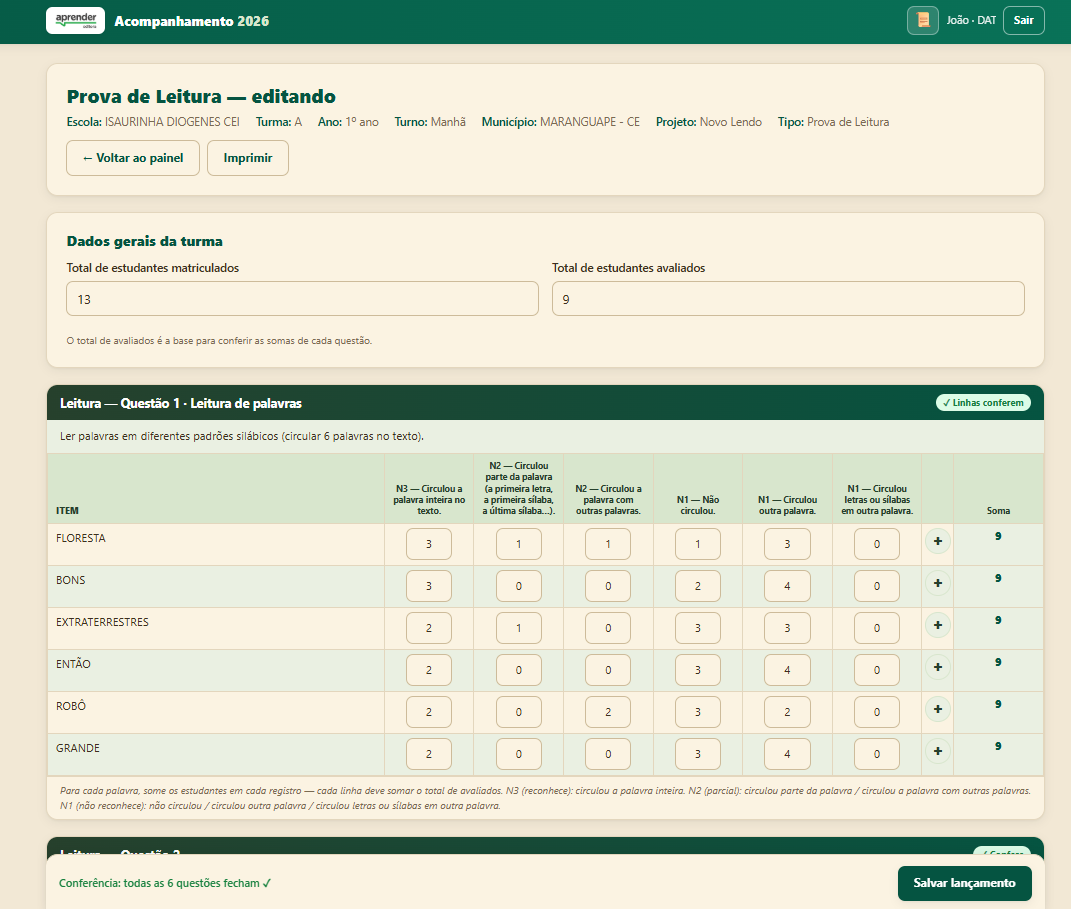
O lançamento registra os resultados de cada prova aplicada à turma. Cada prova (leitura e escrita) é lançada separadamente.
No painel, localize a turma e clique em Lançar; selecione a prova desejada (Leitura ou Escrita).
Em Dados gerais da turma, informe o total de matriculados e o total de avaliados. O total de avaliados é a base de conferência das somas de cada questão.
Preencha a grade de cada questão com as quantidades correspondentes. Para agilizar: a tecla Enter desce na mesma coluna, a tecla Tab avança na horizontal, e o botão + de cada linha contabiliza aluno por aluno (soma uma unidade por clique).
Acompanhe o contador de conferência: ele indica quando a soma lançada coincide com o total de avaliados.
Clique em Salvar lançamento para registrar. Um comprovante (protocolo) é exibido ao final.
Lançamento. Preencha a grade e clique em Salvar lançamento. A indicação em verde confirma que a soma coincide com o total de avaliados.
Correção de um lançamento: é possível lançar novamente a mesma prova. O sistema mantém o histórico e considera sempre a versão mais recente nos resultados.
8.1 Lançar uma turma multisseriada
Na turma multisseriada, cada prova é lançada ano por ano, com os estudantes de cada ano.
Em Estudantes por ano, informe os matriculados e os avaliados de cada ano. A linha
Turma soma os anos.
Escolha a aba do ano e preencha a grade só com os estudantes daquele ano. A conferência é feita contra os
avaliados do ano aberto.
Clique no botão de salvar, que diz o ano (por exemplo, Salvar respostas do 5º ano). A tela segue para o
próximo ano pendente.
A prova fica completa quando todos os anos estão salvos. Até lá, o painel mostra o andamento — por
exemplo, 2 de 3 anos.
Trocar de aba não perde o que foi digitado: cada ano tem o seu rascunho.
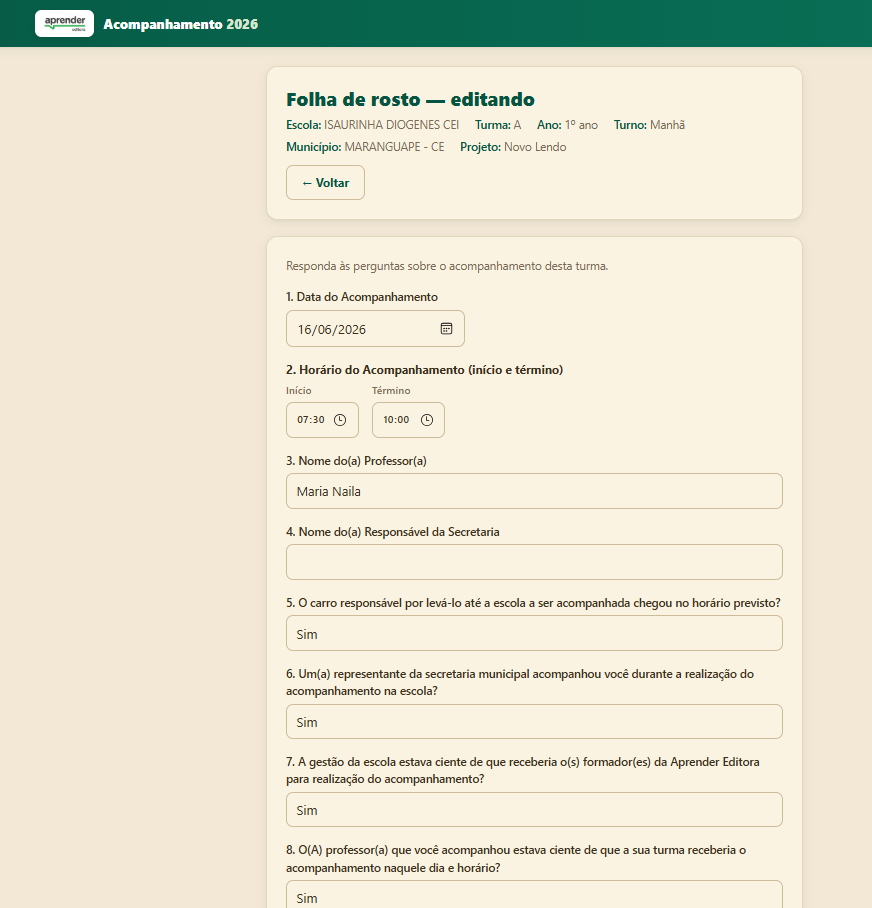
9. Preencher a folha de rosto
A folha de rosto reúne as observações da visita a cada turma (recepção, materiais, momentos de leitura e de produção,
crianças identificadas como PcD, características da turma, entre outras).
No painel, localize a turma e clique em Folha de rosto.
Responda a todas as perguntas. Os campos são de texto livre.
Clique em Salvar folha de rosto.
Preenchimento obrigatório: todas as perguntas são obrigatórias. O sistema não conclui o
salvamento enquanto houver campos em branco, indicando quais questões ainda precisam ser respondidas.
Folha de rosto — preenchimento. Responda a todas as perguntas e clique em Salvar folha de rosto.
Finalidade: a folha de rosto de cada turma constitui a base a partir da qual a coordenação e a
gestão compilam o relato do município (seção 10).
Turma multisseriada: a folha de rosto é uma só para a turma. Ela entra no relato do
2º ano quando a turma é do Novo Lendo, e no do 4º ano quando é do TEMA — marcada Multi, com os anos
da turma, na tela de compilação e no texto que a IA lê.
10. Compilar o relato do município
A compilação reúne as folhas de rosto das turmas em um único relato por município e ano. Gerar, editar e
salvar o relato cabe aos perfis Coordenador e
Gestão; o perfil Apoio à Coordenaçãovisualiza e copia o relato já salvo (ver 10.3).
10.1 Situação da compilação no painel
No painel, cada município apresenta o botão Compilar folha de rosto, acompanhado de um indicador de situação:
pendente ou concluído. A situação passa a
concluído somente quando todas as folhas de rosto do município (em todos os anos) estiverem lançadas e o
relato tiver sido salvo.
Painel do Coordenador. Cada município apresenta o botão Compilar folha de rosto e o indicador de situação (pendente ou concluído).
10.2 Gerar e salvar o relato
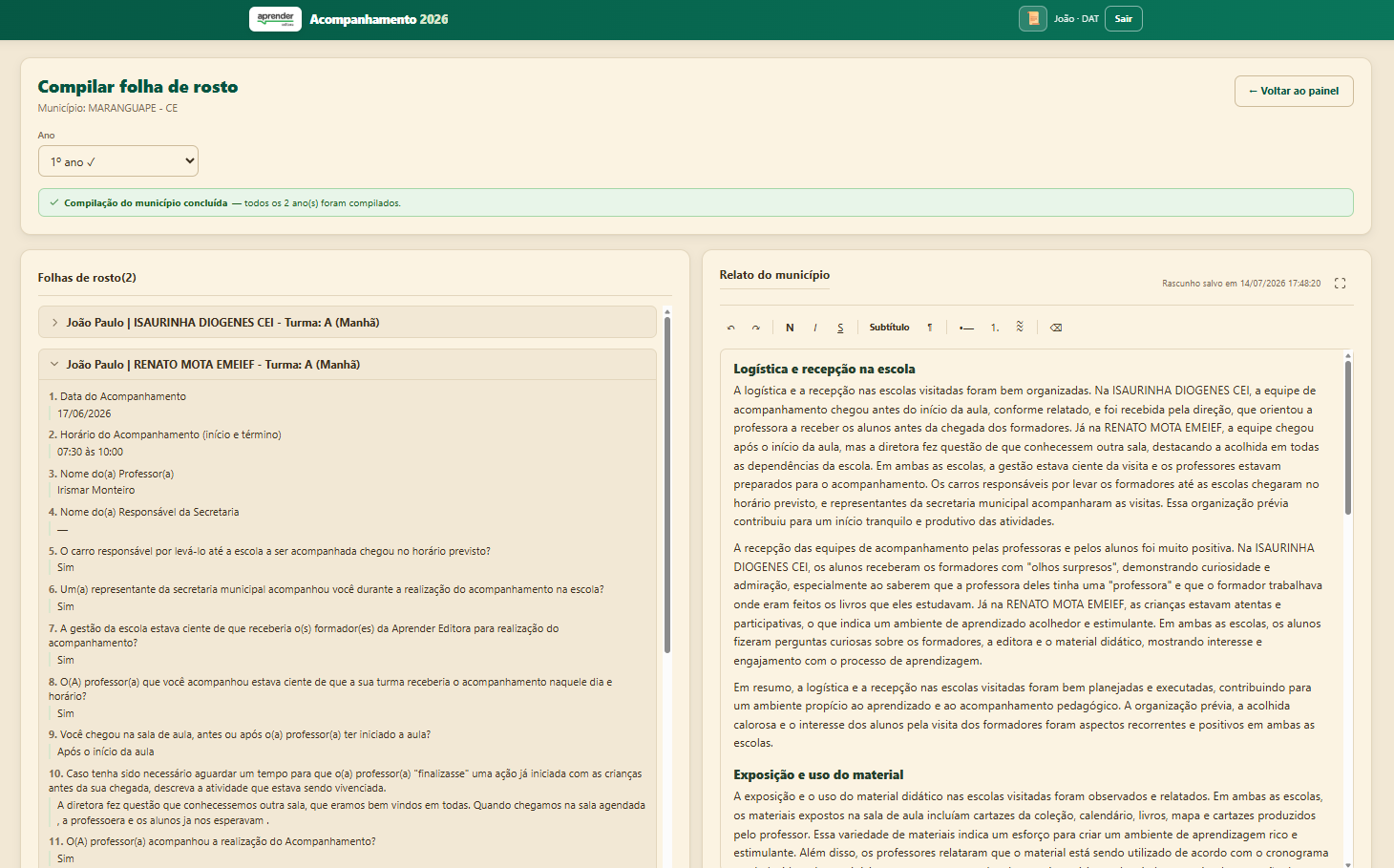
No painel, no município desejado, clique em Compilar folha de rosto.
Selecione o ano a compilar.
Na coluna da esquerda, confira as folhas de rosto das turmas do município.
Clique em Gerar resumo com IA e aguarde a geração do texto.
Na coluna da direita, revise e edite o relato, se necessário, utilizando a barra de formatação.
Clique em Salvar para registrar o relato.
Compilação. A IA lê as folhas de rosto (à esquerda) e redige o relato do município (à direita), que pode ser revisado antes de salvar.
A conclusão ocorre apenas após o salvamento. A geração do texto pela IA não finaliza o processo:
enquanto o botão Salvar não for acionado, o relato permanece como rascunho e o indicador do painel não passa a
“concluído”. O botão Limpar texto apaga o relato atual, permitindo refazê-lo.
Como identificar o que ainda falta salvar. O texto não se perde: ele é guardado automaticamente como
rascunho. O que fica pendente é a conclusão do ano, e a plataforma sinaliza isso em quatro lugares:
no painel, o botão do município passa a “Falta salvar (2/5)”;
no seletor de Ano desta tela, o ano recebe o aviso (falta salvar);
abaixo do editor, uma faixa âmbar informa que o texto ainda não conta;
ao sair ou trocar de ano com um rascunho aberto, um aviso lembra o que ficou pendente.
Uso consciente da inteligência artificial: o texto gerado é um apoio à compilação, não um
resultado final. O sistema exibe um aviso permanente nesta tela reforçando essa responsabilidade. Cabe ao(à)
coordenador(a)ler, revisar e editar o conteúdo gerado e certificar-se de que o relato é fiel às folhas
de rosto antes de salvar — a validação final é sempre humana.
Privacidade (LGPD): o relato compilado não apresenta nomes de crianças. Quando a deficiência
não é especificada, o texto utiliza sempre o termo “criança(s) identificada(s) como PcD”, e a seção correspondente é
intitulada “Crianças identificadas como PcD”.
10.3 Visualizar sem editar (Apoio à Coordenação)
O perfil Apoio à Coordenação acessa a mesma tela em modo leitura.
No painel, o botão do município aparece como Ver folha de rosto.
O título da tela passa a ser Folha de rosto compilada.
A barra de formatação e os botões Gerar resumo com IA, Limpar texto e Salvar não são exibidos.
O texto continua podendo ser selecionado, e o botão Copiar texto leva o conteúdo para a área de transferência.
As folhas de rosto das turmas continuam visíveis na coluna da esquerda, e a troca de ano funciona normalmente.
Enquanto o relato não foi salvo pela coordenação, a tela abre sem texto: o modo leitura mostra o
que já está registrado, e não gera nada.
11. Acompanhar o progresso
Disponível para todos os perfis. O painel de Progresso mostra a cobertura dos lançamentos
— leitura, escrita e folha de rosto — dentro do conjunto de turmas que cada perfil pode visualizar (ver seção 2).
No painel de turmas, clique em Progresso.
Consulte os cartões de resumo: total de turmas, turmas completas (leitura, escrita e folha lançadas) e cobertura de cada etapa.
Analise as tabelas de progresso por município, por formador(a) e por ano, cada uma com o percentual de turmas completas.
Consulte a lista de turmas pendentes, com a indicação do que ainda falta lançar em cada uma.
Turma completa depende da coleção. No Novo Lendo e TEMA são três etapas:
leitura, escrita e folha de rosto. No AMMA são duas: atividade e folha de rosto. Os cartões e as colunas da
tela mudam junto — no AMMA aparece "Atividade" no lugar de "Leitura" e "Escrita". O painel não substitui a tela de
Resultados (seção 12): ele mede o que já foi lançado, não o desempenho dos estudantes.
Turmas multisseriadas ficam numa linha própria do quadro Por ano, contadas uma vez. Na
lista de pendentes, a turma aparece com os anos e, quando uma prova está lançada só em parte, diz o ano que falta — por
exemplo, Leitura do 5º ano.
Consulta rápida: para saber apenas se um município já fechou, não é necessário abrir esta tela —
o selo de conclusão no cabeçalho de cada município, no painel de turmas, apresenta a mesma informação de forma
resumida (ver 6.2). Esta tela é a visão detalhada: indica qual etapa falta em qual turma.
12. Consultar os resultados
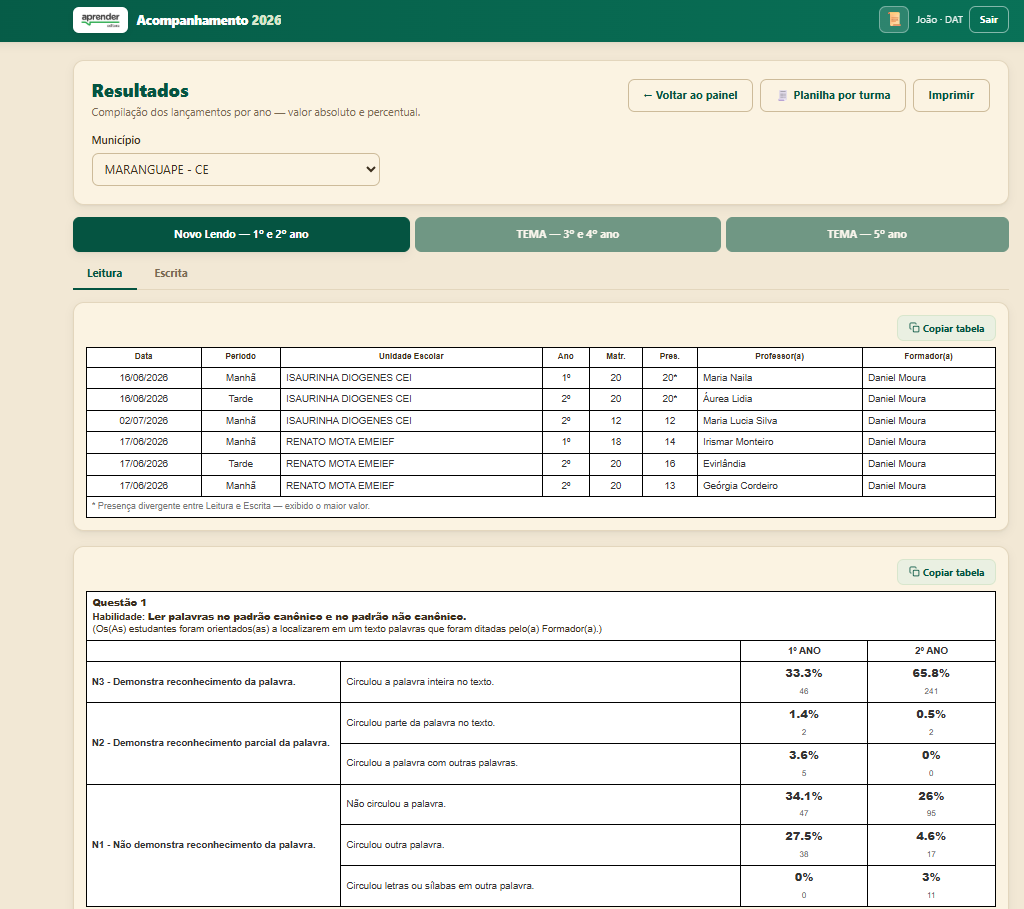
A tela de Resultados apresenta os lançamentos compilados por ano. Cada perfil visualiza apenas as turmas
que lhe cabem.
No painel, clique em Resultados.
No campo Município, selecione um município específico ou a opção Todos os municípios para a visão consolidada.
Analise a tabela de capa (primeira tabela) e as tabelas de leitura e escrita apresentadas na sequência.
Utilize Planilha por turma para baixar um arquivo Excel com as respostas de cada turma, por instrumental.
Utilize Imprimir para gerar a versão em PDF ou impressa. A folha impressa traz, no alto, a coleção, o
acompanhamento, o município, a aba e a prova.
Resultados. A primeira tabela (capa) apresenta uma linha por turma; na sequência, as tabelas de leitura e de escrita.
12.1 Tabela de capa
A primeira tabela de cada grupo é a capa, com uma linha por turma ativa e as colunas: Data, Período, Unidade
Escolar, Ano, Matrícula, Presença, Professor(a) e Formador(a).
Presença com asterisco (*): quando os totais de presentes das provas de Leitura e de Escrita
divergem para a mesma turma, a capa exibe o maior valor acompanhado de um asterisco, e uma legenda esclarece a
ocorrência. Trata-se apenas de um alerta para conferência.
“—” quer dizer nada lançado, e não zero. Na capa, turma sem prova lançada mostra “—” em
Matrícula e Presença, com uma nota no rodapé. Nas tabelas, a coluna sem nenhum estudante avaliado mostra “—” no lugar de
0%.
12.2 Interpretação das tabelas
Leitura: o percentual é exibido em destaque na parte superior e o valor absoluto na parte inferior de cada célula.
Escrita (ficha de planejamento): valor absoluto, com o percentual apresentado na coluna de Média.
Níveis da produção: apenas o percentual.
12.3 Resultados da coleção AMMA
Na coleção AMMA a tela muda de forma, porque a prova é outra. Há um grupo por ano — AMMA 1
e AMMA 2 — e não uma soma dos dois: os instrumentais têm questões diferentes, e somá-los não significaria nada.
Cada questão aparece numa caixa única, com a tabela e o seu gráfico. As cores seguem a planilha do
pedagógico: N3 verde, N2 amarelo, N1
vermelho, e cinza para quem não deu resposta válida.
Cada célula traz o valor absoluto e o percentual. Só o percentual esconderia o tamanho da turma — 100% de duas crianças.
Nas questões de marcar, a alternativa correta aparece em verde; as demais em vermelho; "em branco" e "anulada" em cinza, porque não são erro de conteúdo.
Passe o mouse (ou o teclado) numa linha da tabela: a coluna correspondente do gráfico acende e as outras recuam.
12.4 Aba Comparativos (AMMA)
Ao lado de Atividade existe a aba Comparativos, com duas leituras do conjunto.
Porcentagem de acertos por questão — uma barra por questão, para ver de relance onde a turma foi bem e onde caiu.
Os botões numerados acima do gráfico escolhem quais questões entram. Use Todas ou Limpar para começar de novo.
Abaixo do gráfico, a habilidade avaliada em cada questão selecionada — é ela que dá sentido pedagógico à comparação.
Composição de cada questão — uma barra de 100% mostrando quanto foi N3, N2, N1 e sem resposta.
Por que a composição importa: duas questões com o mesmo percentual de acerto podem ser situações
opostas. Se numa o restante é N2, a turma quase chegou lá; se na outra é N1, não chegou perto. O gráfico de
acertos responde onde caiu; a composição responde o quanto faltou.
A composição pode ser ordenada por Melhor desempenho — para a conversa começar pelo que precisa de atenção —
ou na Ordem do instrumental, para acompanhar item a item com a prova na mão.
12.5 Turmas multisseriadas nos resultados
Cada ano da turma multisseriada entra na aba da prova que a turma respondeu: a do Novo Lendo na aba do
1º e 2º ano, a do TEMA na do 3º e 4º. Os anos dessa prova somam nas colunas de sempre (o 3º e o 4º da turma do TEMA, o 1º
e o 2º da do Novo Lendo), e a capa marca essas linhas com MULTI, com o nome da turma e os anos dela
juntos.
O ano de fora dessa prova — por exemplo, o 5º — aparece numa coluna própria (“5º ANO · turmas
multi”), no lugar do ano dele (as colunas seguem a ordem dos anos), e não entra na aba do próprio ano, que
usa outra prova. Um aviso no alto de cada aba explica o
que mudou nela.
A aba Turmas multisseriadas mostra uma turma de cada vez: a participação de cada ano e da turma inteira
e, em Leitura e Escrita, a coluna TURMA (os anos somados) antes da de cada ano. Só entram os anos já
lançados; a nota abaixo do título diz o que falta.
Na Planilha por turma, a turma multisseriada tem uma linha por ano, juntas, na aba da prova que respondeu.
13. Panorama por escola
Exclusivo do perfil DAT. Enquanto os Resultados mostram o
município somado, o Panorama abre o mesmo instrumental escola por escola, uma questão de
cada vez.
No painel, clique em Panorama.
Escolha o município e o instrumental (Novo Lendo 1º e 2º, TEMA 3º e 4º, TEMA 5º).
Percorra as questões. Cada uma traz as escolas lado a lado, com a resposta desejada em destaque.
Use Baixar PPT ou Baixar PDF para gerar a apresentação do recorte atual.
Ranking — ordena as escolas da maior para a menor, quando a questão comporta essa leitura.
Mapa de calor — mostra a intensidade sem exigir leitura de número a número.
Tabela — os números crus, para conferência.
Foco — isola uma questão e desfoca o resto, útil ao projetar numa reunião.
Somas que não fecham aparecem sinalizadas por turma. O Panorama não corrige nada — ele mostra
onde conferir.
Turma multisseriada no Panorama: ela aparece como uma turma, com todos os anos somados, no
instrumental que respondeu (a do TEMA está no TEMA 3º e 4º; a do Novo Lendo, no Novo Lendo). No filtro de ano, escolha
Multisseriadas.
14. Perguntar sobre o município
Disponível para os perfis Coordenação,
Apoio à Coordenação e
Gestão. Na própria tela de Resultados é possível perguntar sobre
um município e receber uma resposta redigida por inteligência artificial a partir das folhas de rosto das
turmas e dos resultados apurados daquele município.
Alcance da Coordenação. O coordenador pergunta sobre os municípios em que é responsável por alguma
turma — os mesmos que aparecem no seletor de município dos Resultados. Dentro desses municípios, a resposta considera
todas as turmas, e não apenas as dele: é o mesmo conjunto de folhas de rosto que ele já utiliza para compilar o
relato do município (seção 10).
Funcionalidade em fase de testes. As respostas são geradas por inteligência artificial e podem
conter erros. Valide o conteúdo antes de utilizá-lo em qualquer decisão, relatório ou comunicação. O aviso permanece
visível na tela durante toda a conversa.
14.1 Como perguntar
No painel, clique em Resultados.
No campo Município, selecione o município desejado. A conversa trata sempre de um município: com a opção “Todos os municípios” selecionada, o sistema solicita a escolha de um.
Clique em Perguntar sobre o município, no canto inferior direito da tela. O botão acompanha a rolagem e permanece visível.
A tela se divide: os resultados permanecem à esquerda e a conversa é aberta à direita — assim é possível consultar a tabela e perguntar sem trocar de tela.
Escreva a pergunta ou clique em uma das sugestões apresentadas. O campo cresce conforme o texto é digitado; Enter envia e Shift + Enter quebra a linha.
Ao final de cada resposta, a linha Fontes informa quantas turmas, qual acompanhamento e quais anos escolares foram lidos para respondê-la.
Clique em Fechar para encerrar. A conversa não é armazenada: ao abrir novamente, ela recomeça do início.
Sugestões apresentadas na tela: “O que apareceu de mais recorrente na produção escrita?”,
“Como as crianças receberam o acompanhamento?”, “Que dificuldades apareceram na leitura?” e “Como as turmas usaram a ficha de
planejamento?”. São atalhos — qualquer pergunta pode ser escrita livremente.
14.2 O que a ferramenta responde
Responde a partir do que está registrado: recorrências na produção escrita, dificuldades observadas na
leitura, uso da ficha de planejamento, como as turmas receberam o acompanhamento — sempre indicando o ano e, quando se
trata de um episódio de uma única turma, a escola ou a turma de origem.
Não supõe. Quando o material não cobre a pergunta, a resposta declara isso e indica o que precisaria ser
lançado para respondê-la.
Não calcula. Os percentuais e totais citados são os já apurados na tela de Resultados; a ferramenta não
deduz números a partir das folhas de rosto.
Não cita nomes de crianças. Os nomes são removidos antes do envio, conforme a LGPD — a mesma proteção
aplicada à compilação (seção 10).
14.3 Um acompanhamento por vez
A conversa trata somente do acompanhamento em foco, aquele indicado no cabeçalho (seção 5). O material da
outra rodada não é carregado — portanto a ferramenta não compara o 1º com o 2º acompanhamento.
Por que não há comparação: de uma rodada para a outra mudam as turmas, as quantidades e os
próprios instrumentais. Confrontar números apurados sobre conjuntos diferentes produziria conclusão enganosa. Para consultar a
outra rodada, troque o acompanhamento no cabeçalho e pergunte novamente.
14.4 Municípios com muito material
Municípios com muitas turmas podem ultrapassar o volume de texto que cabe em uma única pergunta. Nesse caso, a resposta
informa que o material é grande demais para uma pergunta única e a tela apresenta o campo
Ano escolar.
Selecione um ano escolar no campo exibido.
Repita a pergunta. A leitura passa a considerar apenas as turmas daquele ano, e a linha Fontes registra o recorte utilizado.
Por que o recorte é por ano: é o único que reduz o material de forma significativa. As perguntas
de rotina da folha de rosto (datas e respostas de sim ou não) são curtas; o volume está nas respostas descritivas, que são
justamente as que sustentam a resposta.
15. Configurações (DAT)
Exclusivo do perfil DAT. Reúne, numa tela só, o que antes
exigia abrir a planilha ou o editor do Apps Script: o estado da plataforma, as listas de escolas e municípios, o cadastro
de pessoas, a correção de problemas da base, o registro de uso e o retorno de quem usa a plataforma.
No painel, clique em Configurações.
Escolha a seção no menu à esquerda — no celular, o menu fica no alto da tela.
Os números ao lado de Usuários e de Inconsistências indicam pendências: pessoas
aguardando liberação e casos a corrigir. Eles aparecem mesmo sem abrir a seção.
Configurações → Usuários (ilustração com pessoas fictícias). À esquerda, as sete seções; os números
indicam pendências.
Cada seção tem a sua permissão. Hoje todas são do DAT, mas cada uma é conferida separadamente
pelo sistema — se um dia uma delas for liberada para outra gerência, as demais continuam fechadas.
15.1 Saúde da plataforma
Mostra, em cartões, se a plataforma está funcionando como deveria. Todo selo de estado vem com uma palavra
(OK, Atenção, Falha) — a cor nunca é o único sinal.
Versão no ar
A versão do servidor e a do site. Se não forem as que acabaram de ser publicadas, a publicação não chegou.
IA de compilação
Se a IA está pronta: provedor, modelo, se há chave configurada (a chave nunca é exibida), falhas seguidas e uso recente.
Backup
Quando foi a última cópia de segurança — no Drive e no GitHub — e para onde ela vai. A cópia no GitHub
fica em vermelho quando está parada há mais de dois dias, quando nunca houve cópia registrada ou quando falta a rotina
diária; nesses casos, o cartão diz qual diagnóstico rodar.
Rotinas automáticas
As rotinas instaladas (backup, lembretes, alertas). Rotina que não aparece aqui não está rodando (ver 15.9).
Avisos
Para quem vão os alertas por e-mail. Sem destinatário, nenhum alerta chega a ninguém.
Cadastro de usuários
De onde a plataforma lê o cadastro de pessoas.
Cache de leituras
Leituras grandes demais para a memória rápida — cada uma delas deixa as telas mais lentas.
Erros no navegador
Falhas de funcionamento da tela nas últimas 24 horas, no computador ou celular de quem usa a plataforma, agrupadas por tipo. Antes, só se sabia disso se a pessoa avisasse.
Acesso fora do padrão
Nas últimas 24 horas: entrada de madrugada, código de acesso errado várias vezes, muitos downloads por uma pessoa, volume de uso fora da curva.
Auditoria
Quantos registros a aba de auditoria tem, comparado ao que a busca de Logs consegue percorrer.
Botões: Atualizar, Testar IA (faz uma chamada real e mostra o resultado),
Conferir backup e Medir cache (demora alguns segundos).
“Acesso fora do padrão” não é acusação. Nada ali bloqueia ninguém, e dia de fechamento de rodada
gera volume legítimo. É um convite a perguntar. O detalhe de cada ação está em Logs.
15.2 Escolas
A lista de escolas vem do Censo/INEP, que não cobre escola nova, mudança de nome nem projeto social. Aqui se inclui o
que falta.
Escolha o município. A lista mostra quantas escolas vieram do Censo e quantas foram incluídas à mão.
Para incluir, escreva o nome completo em Incluir escola e clique em Incluir.
Se a escola já estiver na lista com outra grafia, o sistema avisa e não duplica.
Para corrigir a grafia de uma escola incluída à mão, use o ícone de lápis. As turmas que já usam
a escola passam a usar o nome novo, na mesma operação.
Para remover, use a lixeira. O sistema recusa se alguma turma usar a escola — corrija ou exclua
essas turmas antes.
Escolas do Censo não se editam por aqui. Só as marcadas como incluída à mão têm lápis
e lixeira. Grafias que diferem apenas em pontos e acentos (“E.M.E.F.” e “EMEF”) são tratadas como a mesma escola.
Confira a grafia antes de incluir: a lista é usada por todos os formadores do município.
15.3 Municípios
A lista de municípios vem da planilha de configuração de outro setor e não cobre município que entrou no meio do ano.
Em Incluir município, escreva no formato da lista: nome em maiúsculas, espaço, hífen, espaço e a UF
(por exemplo, CRATO - CE). Clique em Incluir.
Se o município já existir com outra grafia, o sistema informa o nome que já está na lista e não cria outro.
A lista abaixo mostra apenas os municípios incluídos à mão, cada um com a lixeira para remover.
Remover município é recusado quando alguma turma o usa, e os municípios da planilha de
configuração não podem ser removidos por aqui.
15.4 Usuários
Quem entra na plataforma, com qual gerência e com quais acessos. O CPF aparece sempre mascarado
(***.***.***-00): a busca aceita os últimos dígitos, mas o número completo nunca sai do sistema.
Aguardando liberação
Pessoas da Superintendência e do DAT incluídas no cadastro geral da casa que ainda não têm acesso ao Acompanhamento. Só entram depois de Liberar. O número aparece no menu.
Buscar
Por nome, e-mail, cargo ou final do CPF.
Incluir pessoa
CPF, nome, e-mail, gerência, cargo, coleção extra e acesso ao Panorama. O e-mail é para onde vai o código de acesso — e-mail errado impede a entrada.
Editar
Corrige os dados da pessoa. O CPF não muda depois da inclusão.
Selo da coleção
Mostra a coleção que a plataforma entende da coluna Coleção — é ela que decide o acesso. Passe o mouse para ver o texto da planilha. Texto que não é coleção nenhuma aparece em âmbar: coleção não reconhecida — vale Novo Lendo e TEMA.
Desligar / Religar
A pessoa deixa de entrar, e nada é apagado: turmas, lançamentos e histórico continuam. Religar devolve o acesso. Ninguém consegue desligar o próprio acesso.
Ver como
Mostra a plataforma como a pessoa vê, sem permitir alterações (ver 15.5).
Mostrar quem está desligado
Inclui na lista as pessoas desligadas, que ficam de fora por padrão.
Mostrar pessoas de outros projetos
Aparece enquanto o cadastro vier da planilha compartilhada com os outros setores; as pessoas de outros projetos não entram no Acompanhamento.
Renomear uma pessoa que já tem turmas pede confirmação: o sistema renomeia também nas turmas.
Sem isso, as turmas sumiriam do painel dela — a turma encontra a pessoa pelo nome. Os lançamentos já enviados não são
alterados, porque registram quem enviou naquele dia.
Toda mudança fica registrada na Auditoria, com o antes e o depois. Conceder a gerência
DAT ou o acesso ao Panorama dispara um aviso por e-mail na hora, porque abre várias telas de uma vez.
15.5 Ver como
Mostra a plataforma exatamente como uma pessoa a vê — as mesmas turmas, a mesma coleção, os mesmos resultados — para
entender um chamado de suporte sem precisar do código de acesso dela. Nada pode ser alterado nesse modo.
Em Configurações → Usuários, clique em Ver como, ao lado do nome da pessoa.
A plataforma abre como se ela tivesse acabado de entrar: escolha da coleção, depois do acompanhamento, depois o painel.
Navegue normalmente. Uma faixa amarela no topo, que acompanha a rolagem, lembra de quem é a visão e
quanto tempo falta, e uma moldura contorna a tela.
Para sair, clique em Voltar para a minha conta (na faixa) ou em Sair (no cabeçalho).
Você volta para Configurações → Usuários, com a sua coleção e as suas turmas como estavam.
Ver como (ilustração com uma pessoa fictícia). A faixa e a moldura ficam visíveis durante toda a
visita; os botões de edição não aparecem.
O que fica indisponível: salvar lançamento ou folha de rosto, cadastrar, editar, mover ou excluir turma,
incluir escola, compilar ou salvar relato, perguntar à IA, baixar planilhas e apresentações, enviar feedback e abrir
Configurações. Os campos dos formulários aparecem travados.
Duração: 30 minutos, contados do início. A visita não se renova com o uso; ao terminar, a plataforma
volta sozinha para a sua conta. Recarregar a página também encerra a visita.
Registro: o início e o fim de cada visita ficam na Auditoria, com o seu nome.
Quem não tem o botão: pessoas desligadas, de outros projetos e do DAT (a visão de alguém do DAT é igual
à sua).
Rascunhos: durante a visita, os rascunhos deste computador não são exibidos nem gravados. O que
a pessoa digitou e não enviou fica no aparelho dela e não aparece para ninguém.
15.6 Inconsistências
O que está errado na base agora. Nenhum destes casos dá erro na plataforma — eles só fazem um dado deixar de aparecer para
quem deveria vê-lo. Cada grupo mostra um selo: corrigir (some da tela de alguém), revisar (sujeira que não
esconde nada), ok ou não verifiquei (a verificação daquele grupo falhou — os outros continuam valendo).
Use Verificar de novo depois de corrigir.
Turmas sem formador
Turmas sem formador ou com um nome de formador que não está no cadastro. Essas turmas não aparecem para formador nenhum.
Turmas fora de coleção
Turmas sem coleção válida (somem de todas as telas) e lançamentos de turmas que não existem mais.
Cadastro de usuários
CPF repetido (o acesso usa a primeira linha, e a segunda fica sem efeito) e e-mail em formato impossível (o código não chega).
Fórmulas nas abas de dados
Células com fórmula nas planilhas de dados, que não deveriam existir.
Turmas multisseriadas
Lançamentos de um ano que não é da turma (por exemplo, depois de alguém editar os anos da turma na planilha). Eles não entram em lugar nenhum — a turma parece só não ter lançado aquele ano.
Onde o conserto é inequívoco, a própria tela oferece o botão:
Apagar as fórmulas, guardando o valor — cada célula fica com o valor que mostra hoje; número continua
número. O sistema mostra quantas células serão tocadas antes de pedir a confirmação.
Corrigir para “Nome” — aparece quando uma única pessoa do cadastro tem o mesmo primeiro e último
nome do que está escrito na turma. A confirmação mostra os dois nomes: confira se é a mesma pessoa.
Abrir em Usuários — para CPF repetido e e-mail impossível, leva à tela de Usuários já com a busca feita.
Sem botão, de propósito: turma fora de coleção (só quem cadastrou sabe a coleção certa),
lançamento de turma excluída (é histórico) e nome de formador com mais de uma pessoa parecida no cadastro. Corrigir esses
casos exige decisão de alguém.
15.7 Logs
O registro de auditoria na tela: entradas na plataforma, lançamentos, turmas criadas, relatos compilados, permissões
concedidas, visitas de “ver como”, erros do navegador. O CPF nunca aparece, e os registros mais recentes vêm primeiro.
Filtros: período (De e Até), Ação, Município, Pessoa,
Coleção, Acompanhamento e Outro texto (escola, turma, código). Limpar filtros
volta aos mais recentes.
Pessoa procura primeiro em quem fez a ação e, depois, no detalhe — assim aparecem também as ações sobre
a pessoa (formador de uma turma, coordenador alterado).
Registros antigos: os que passam de 400 dias são movidos para abas de arquivo da planilha
(Auditoria 2025, por exemplo) e não aparecem nesta busca. Quando existem abas de arquivo, a tela avisa.
15.8 Feedback
O que as pessoas escreveram pelo botão Feedback do cabeçalho. O resumo mostra a nota média e a contagem
por categoria, sempre sobre a base inteira — os filtros mudam a lista, não o resumo.
Filtros: período, categoria, nota mínima e busca no texto.
Cada comentário mostra a nota em estrelas e em número, a categoria, quem escreveu e quando.
15.9 Rotina do DAT no editor do Apps Script
Algumas tarefas não têm botão na tela e são feitas no editor do Apps Script: abrir o arquivo indicado, escolher a função
e clicar em Executar. O resultado aparece no registro de execução.
Rotinas automáticas (instalar uma vez). Nenhuma se instala sozinha. O cartão Rotinas automáticas
da Saúde mostra quais estão ligadas.
Função
Arquivo
O que liga
configurarBackupExterno
BackupGithub.gs
cópia de segurança diária (3h), no GitHub — fora do Google
configurarLembretesPendencia
Lembretes.gs
e-mail semanal (segunda, 8h) a cada formador com lançamento pendente
configurarResumoUsoIA
MonitorIA.gs
resumo diário de uso da IA por e-mail
configurarEspelhoCadastro
EspelhoCadastro.gs
traz para a fila de liberação quem entrou no cadastro geral
configurarAlertaAnomalias
Anomalias.gs
e-mail diário de acesso fora do padrão (só quando há algo)
configurarArquivamentoAuditoria
Logs.gs
move a auditoria antiga para abas por ano, todo mês
Antes de ligar o arquivamento, rode simularArquivamentoAuditoria
(Logs.gs): ele mostra quantas linhas sairiam, sem mover nada. Antes de ligar o alerta, rode
diagnosticarAnomalias (Anomalias.gs) para ver se os limites apontariam gente demais.
Quando algo parece errado. Os diagnósticos não mudam nada — só descrevem.
Função
Arquivo
Pergunta que responde
diagnosticarSaude
Saude.gs
o que a tela de Saúde mostraria
diagnosticarInconsistencias
Inconsistencias.gs
o que a tela de Inconsistências mostraria
diagnosticarCorrecoes
Correcoes.gs
o que os botões de conserto fariam, sem fazer
diagnosticarErrosFront
ErrosFront.gs
a tela está falhando para alguém — e o aviso está chegando?
diagnosticarBackupExterno
BackupGithub.gs
a cópia no GitHub está acontecendo? rotina diária, última cópia, falhas, token
diagnosticarCarregamento
Cache.gs
por que o painel de uma pessoa demora — o que cada pessoa recebe ao abrir
diagnosticarAnomalias
Anomalias.gs
alguém está usando fora do padrão?
diagnosticarVerComo
VerComo.gs
quais ações o Ver como bloqueia, e quem usou na semana
diagnosticarArquivoAuditoria
Logs.gs
a auditoria ainda cabe na busca?
diagnosticarUsuarios
Usuarios.gs
CPF repetido e e-mail impossível no cadastro
Lista completa: o arquivo README.md do projeto traz todos os diagnósticos, com o
arquivo de cada um.
16. Dúvidas frequentes
Uma pessoa diz que não vê a turma dela. Como descobrir o motivo?
Use Configurações → Usuários → Ver como (seção 15.5) e olhe o painel com os olhos dela. Se a turma não aparece,
abra Inconsistências (seção 15.6): a causa mais comum é o nome do formador na turma estar escrito diferente do
cadastro — a turma casa a pessoa pelo nome. Confira também a coleção e o acompanhamento no topo da tela.
Uma pessoa diz que a plataforma demora para carregar.
Peça ao DAT. Primeiro, em Configurações → Usuários, o botão Ver como dessa pessoa (seção 15.5): se o painel
dela demora também para quem está vendo como ela, a demora vem do que ela recebe; se abre rápido, vem do aparelho ou da
conexão dela. Para os números, o DAT roda diagnosticarCarregamento (Cache.gs, ver 15.9): quantas
turmas cada pessoa recebe e quantas chamadas o painel dela faz ao abrir.
A turma foi cadastrada na escola errada.
Peça ao DAT. No painel, o cartão da turma tem o botão Mover para outra escola (ícone de escola), que só aparece para
o DAT: a turma e todos os lançamentos dela passam para a escola certa, sem perder nada. A escola precisa estar na lista do
município — se não estiver, o DAT a inclui antes em Configurações → Escolas (seção 15.2). Se a escola certa já tiver
uma turma igual (mesmo ano, turno e nome, no mesmo acompanhamento), o sistema recusa: uma das duas precisa ser excluída ou
renomeada antes.
Uma pessoa não recebe o código de acesso.
Em Configurações → Usuários, busque a pessoa e confira o e-mail: é para ele que o código vai. E-mail com
formato impossível também aparece em Inconsistências. Se a pessoa estiver desligada, ela recebe a mesma
mensagem de quem não tem cadastro — marque Mostrar quem está desligado para conferir.
Posso pedir o código de acesso de alguém para ver o que a pessoa está vendo?
Não. O código é pessoal, e compartilhá-lo anula a segunda etapa do acesso. Para ver o que a pessoa vê, use o
Ver como: é somente leitura e fica registrado com o seu nome.
Não encontro minhas turmas depois de entrar.
Confira os dois indicadores no topo da tela: a coleção e o acompanhamento. As turmas de uma coleção não
aparecem na outra, e as do 1º acompanhamento não aparecem no 2º. Clique no indicador para trocar.
Cliquei numa coleção e o sistema disse que não tenho acesso.
As duas coleções aparecem para todos, mas o acesso é exclusivo: quem acompanha o AMMA não acompanha o Novo Lendo e
TEMA, e vice-versa. A liberação é feita no cadastro, pela coluna Coleção. Fale com o DAT.
O botão “voltar” do celular fecha a plataforma.
Não fecha mais. O gesto de voltar (e o botão do navegador) agora anda entre as telas. Se você estava preenchendo um
lançamento, o rascunho é gravado antes de sair da tela.
Por que a turma do AMMA não fica “completa” com leitura e escrita?
No AMMA não existem provas de leitura e escrita. A turma fica completa com atividade e folha de rosto — e é
isso que o Progresso cobra nessa coleção.
Perguntei sobre um município e a resposta disse que não há material.
A ferramenta lê duas fontes: as folhas de rosto e os números já apurados dos lançamentos. Basta uma delas. Se a
mensagem aparecer, confira se o município, a coleção e o acompanhamento selecionados são os que têm
lançamento. Sem folha de rosto, ela responde pelos números e avisa que não tem o relato do formador.
Não recebi o código de acesso.
Verifique a caixa de spam e selecione “Não é spam”, adicionando o remetente aos contatos. O código é válido por 10 minutos;
caso tenha expirado, utilize Reenviar código. Persistindo o problema, confirme se o seu e-mail consta no cadastro.
Foi exibida a mensagem “CPF cadastrado, mas sem e-mail vinculado”.
O CPF está autorizado, porém não há e-mail associado a ele no cadastro. Solicite a inclusão do seu e-mail e tente novamente.
Não consigo acessar o sistema.
Confirme se o seu CPF está cadastrado e autorizado. Sem o cadastro, o acesso é negado.
Cadastrei uma turma, mas ela não aparece para o coordenador.
Verifique o coordenador responsável selecionado no cadastro da turma — é ele quem passa a visualizá-la. A definição pode ser alterada posteriormente, na própria turma.
Sou formador e a tela de Resultados abriu vazia.
A tela apresenta as turmas em que o seu nome consta como formador responsável — as mesmas do seu painel. Turma
cadastrada pela coordenação com o formador “a informar depois” não pertence a ninguém e não aparece para você. Solicite ao
coordenador que defina o formador na própria turma (ícone de pessoa). Confira também se a coleção e o
acompanhamento selecionados no cabeçalho são os das suas turmas.
Gerei o resumo com IA, mas a situação não passou para “concluído”.
É necessário clicar em Salvar. A geração produz um rascunho; a conclusão ocorre somente após o salvamento. O texto
não foi perdido — está guardado como rascunho. Para localizar o que falta, observe no painel os municípios marcados como
“Falta salvar”: abra cada um, revise o ano indicado e clique em Salvar.
Excluí uma turma por engano.
A exclusão apenas oculta a turma; os dados permanecem armazenados. Ao cadastrar novamente a mesma turma, o sistema oferece a opção de recuperar os dados anteriores.
Apareceu um asterisco na coluna de Presença.
Indica que as provas de Leitura e de Escrita registraram totais de presentes diferentes para a turma. O sistema exibe o maior valor e o marca com * para conferência.
Sou Apoio à Coordenação e não visualizo o botão de compilar.
É o comportamento esperado. No lugar dele, o município apresenta o botão Ver folha de rosto, que abre o relato já
salvo em modo leitura, com o botão Copiar texto (ver 10.3). Gerar o texto com IA, editar e salvar continuam
sendo atribuições dos perfis Coordenador e Gestão.
Uma turma aparece como pendente no painel de Progresso, mas já lancei tudo.
Confirme se as três etapas foram salvas: prova de Leitura, prova de Escrita e Folha de rosto. A tela de Progresso indica exatamente qual delas está faltando.
As tabelas de Resultados vão surgindo à medida que eu rolo a página. É normal?
Sim. As tabelas são altas e a maioria começa fora da área visível; por isso cada uma é apresentada quando chega à tela, e não
todas de uma vez no início. Cada bloco é animado uma única vez — ao rolar de volta, nada se repete. Rolando rapidamente,
os blocos ultrapassados aparecem prontos, sem animação.
Como desativo as animações?
Pela configuração de redução de movimento do seu sistema (no Windows: Configurações → Acessibilidade → Efeitos
visuais → Efeitos de animação). A plataforma segue essa preferência automaticamente e passa a exibir tudo sem animação —
nenhuma informação é perdida, apenas o percurso até ela.
Não visualizo o botão “Perguntar sobre o município”.
Ele é exibido para os perfis Coordenação, Apoio à Coordenação e Gestão, apenas na tela de
Resultados, e a conversa exige um município selecionado — com “Todos os municípios”, o sistema pede a escolha
de um. Se o perfil for Coordenação e o botão não aparecer, saia e entre novamente: a permissão é lida no momento do
acesso, e uma sessão aberta antes da liberação continua sem ela.
Pedi uma comparação entre o 1º e o 2º acompanhamento e não obtive resposta.
É o comportamento esperado. A conversa considera apenas o acompanhamento em foco; o material da outra rodada não é carregado
(ver 12.3). Entre as rodadas mudam as turmas, as quantidades e os instrumentais, de modo que a comparação direta induziria a
conclusão equivocada.
Apareceu a mensagem “o material é grande demais para uma pergunta única”.
O município tem mais turmas do que cabe em uma única leitura. Selecione um ano escolar no campo apresentado e repita a
pergunta (ver 12.4).
Posso utilizar a resposta da IA em um relatório?
Somente após conferi-la. A funcionalidade está em fase de testes e a resposta é um apoio à leitura dos registros, não
uma fonte de verdade. Utilize a linha Fontes para localizar as folhas de rosto que a sustentam e valide o conteúdo
antes de publicá-lo.
Cliquei no botão do e-mail em outro aparelho e o sistema pediu o CPF.
É o comportamento esperado. O botão Entrar com este código conclui o acesso sozinho apenas no mesmo navegador
em que o código foi solicitado. Em outro aparelho, ou em janela anônima, informe o CPF e, em seguida, digite o código.
Por que o texto gerado pela IA não pode ser salvo sem revisão?
A IA é uma ferramenta de apoio à escrita do relato, não uma fonte de verdade. Ela pode omitir detalhes ou interpretar
incorretamente uma resposta da folha de rosto. Por isso, a revisão humana do(a) coordenador(a) é sempre necessária antes de salvar.
17. Área técnica (não é exibida na impressão)
As telas deste guia são capturas reais armazenadas na pasta Prints/, localizada na mesma pasta
deste arquivo. Para atualizar uma imagem, basta substituir o arquivo correspondente na pasta, mantendo o mesmo nome. As
ilustrações da seção 15 saem de prints-preparo/gerar-ilustracoes-dat.js.
Versão em markdown: o arquivo GUIA-DE-USO.md, na raiz do projeto, é gerado a partir
deste guia por node gerar-guia-md.js. Edite sempre este HTML e rode o gerador — o teste
documentos.js acusa quando os dois divergem.
Exportar em PDF: abra este arquivo no navegador e utilize Ctrl + P →
Destino: Salvar como PDF. O layout já está preparado para impressão, e esta seção 17 é omitida automaticamente.
Caso alguma imagem não seja exibida: confirme que a pasta Prints/ está na mesma pasta
do arquivo guia.html e que os nomes dos arquivos não foram alterados. Para compartilhar o guia, envie o
PDF exportado ou o arquivo HTML acompanhado da pasta Prints/.
Aprender Editora · Guia de Uso do Acompanhamento 2026